
Необходимое оборудование
- USB-WiFi адаптер.
Что это
Это небольшое устройство, которое вставляется в USB-порт компьютера и создает второе Wi-Fi соединение. Используйте его для соединения с GoPro. Рекомендуем выбирать версию с антенной и поддержкой 5G и 2.4G.
- GoPro 7–14 Black, кроме 9 модели — она не поддерживается.
- Хорошая быстрая карта MicroSD. Объема 128–256 GB будет достаточно. Остерегайтесь подделок.
- Мобильный телефон с приложением GoPro Quik. Он нужен для активации Wi-Fi модуля в камерах GoPro 8–14 Black. Для работы с GoPro 7 Black телефон не требуется.
- Ноутбук с Windows 10–11. Видеокарта NVIDIA GeForce с поддержкой NVENC не обязательна, но позволит обрабатывать видео значительно быстрее, чем самый быстрый процессор.
- Видеоспиннер. Подойдет любой спиннер. Вращение видеоспиннера Инсталаб запускается программой автоматически. Другие видеоспиннеры нужно запускать с помощью пульта.
Установка программы
- Откройте письмо, которое пришло вам на почту. Нажмите кнопку «Скачать программу».
- Скачайте архив, откройте его и запустите установочный файл Instalab360.exe.
- Выберите язык установки. На следующем шаге введите логин и пароль из письма.
- После установки автоматически запустятся:
- приложение Instalab 360 — вы получите два предупреждения, просто нажмите OK;
- приложение GoodSync — для загрузки ваших видео в облачную галерею на сайте instalab360.com/ru.
Посмотрите видео для дальнейшей настройки и работы с Инсталаб 360
Подключение камеры GoPro
- Вставьте в компьютер USB-WiFi адаптер.
- Установите на телефон приложение GoPro Quik из App Store или Google Play.
Если приложение недоступно
Если вы находитесь в России, приложение может быть недоступно для вашего региона. В этом случае смените регион на Казахстан или другую страну — так же, как это обычно делают при установке банковских приложений.
- Соединитесь с камерой через GoPro Quik.
Как это сделать
- Проведите по сенсорному экрану камеры сверху вниз, затем проведите влево.
- Нажмите Preferences / Параметры — значок шестеренки.
- Выберите Wireless Connections / Беспроводные подключения.
- Перейдите в Connect Device / Подключить устройство.
- Выберите GoPro Quik.
- В GoPro Quik переименуйте камеру в
instalab360. Важно: пишите с маленькой буквы. - В GoPro Quik нажмите просмотр, чтобы картинка с камеры появилась на экране телефона.
Зачем
Это необходимо, чтобы в камере активировался Wi-Fi модуль.
- Не выключайте камеру. Закройте GoPro Quik на телефоне. Отключите на телефоне Wi-Fi и Bluetooth.
- На компьютере нажмите на иконку Wi-Fi в правом нижнем углу экрана. Если Wi-Fi адаптер работает, там должно быть два беспроводных соединения. Выбирайте второе.
- Найдите Wi-Fi вашей камеры. Если вы переименовали ее на 4-м шаге, сеть должна называться
instalab360. Подключитесь к Wi-Fi с этим именем. Пароль можно найти в настройках камеры.Настройки камеры
Чтобы узнать пароль от Wi-Fi в вашей экшн-камере, включите ее, смахните вниз по экрану и зайдите в меню Preferences / Настройки. Затем выберите разделы Connections / Подключения и Camera Info / Информация о камере.
- Если соединение с камерой установлено, под именем соединения появится надпись «Нет соединения с интернетом». Это нормально: для интернета вы используете другой Wi-Fi.
- Откройте программу Instalab360. Предупреждение «Нет соединения с GoPro» должно исчезнуть.
Если этого не происходит
Нажмите на шестеренку в верхнем правом углу и введите имя камеры. Оно должно соответствовать имени Wi-Fi соединения. По умолчанию прописано
instalab360.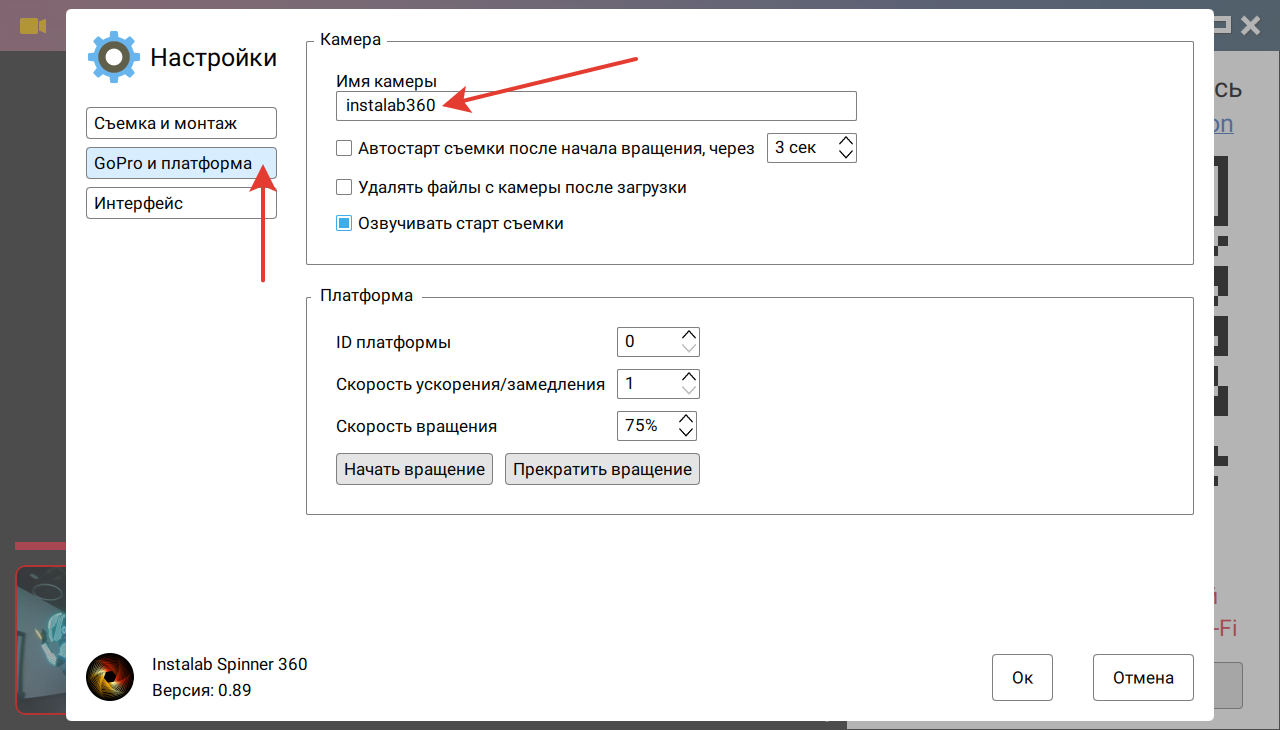
Скриншот 1 После нажатия OK надпись «Нет соединения с GoPro» должна исчезнуть.
- На GoPro установите режим съемки видео: 120 кадров/сек, 1080.
Для этого
- Проведите пальцем вниз по основному экрану, перейдите в Режимы управления / Controls и выберите Pro.
- Проведите пальцем влево или вправо, чтобы выбрать режим видео.
- Нажмите на параметры видео в нижней части экрана. Выберите строку Разрешение/FPS и установите 1080|120. Если 120 кадров/сек нельзя выбрать, но можно выбрать 100, смените герцовку в настройках камеры с 50 Гц на 60 Гц: пункт меню Anti-Flicker.
Если GoPro часто отваливается от компьютера:
- Возможно, камера перегревается. Достаньте из нее аккумулятор. Подключите хорошим проводом к Powerbank. С внешним питанием камера нагревается меньше.
- 5G обычно лучше держит сигнал, чем 2.4G, но бывает и наоборот. Изменить частоту можно в настройках камеры.
- Отформатируйте флешку камеры.
- Иногда проблему вызывает плохой контакт с кабелем питания: камера будет работать, а Wi-Fi соединение будет отключаться каждый раз. Для проверки попробуйте поработать без Powerbank, только с аккумулятором. Если соединение не отваливается, проблема в кабеле.
- Если предыдущие пункты не помогают, нажмите правой кнопкой на соединение GoPro на компьютере и выберите «Забыть». Сбросьте камеру на заводские настройки. Заново подключите ее к приложению GoPro Quik и соединитесь с компьютером по этой инструкции.
Видео: Как установить соединение с GoPro 6-7 Black
Управление платформой Инсталаб
Видео: Подготовка к работе видеоспиннера Инсталаб 360
- Включите платформу в сеть.
- Подключите платформу USB проводом к компьютеру. Можно также использовать Bluetooth передатчик из комплекта, но Bluetooth соединение менее надежное.
- Установите драйвер платформы: скачать драйвер платформы
- Перезапустите программу. Должно погаснуть сообщение “Нет связи с платформой”. Зайдите в настройки и запустите тестовое вращение.
Меню настроек «Съемка и монтаж»
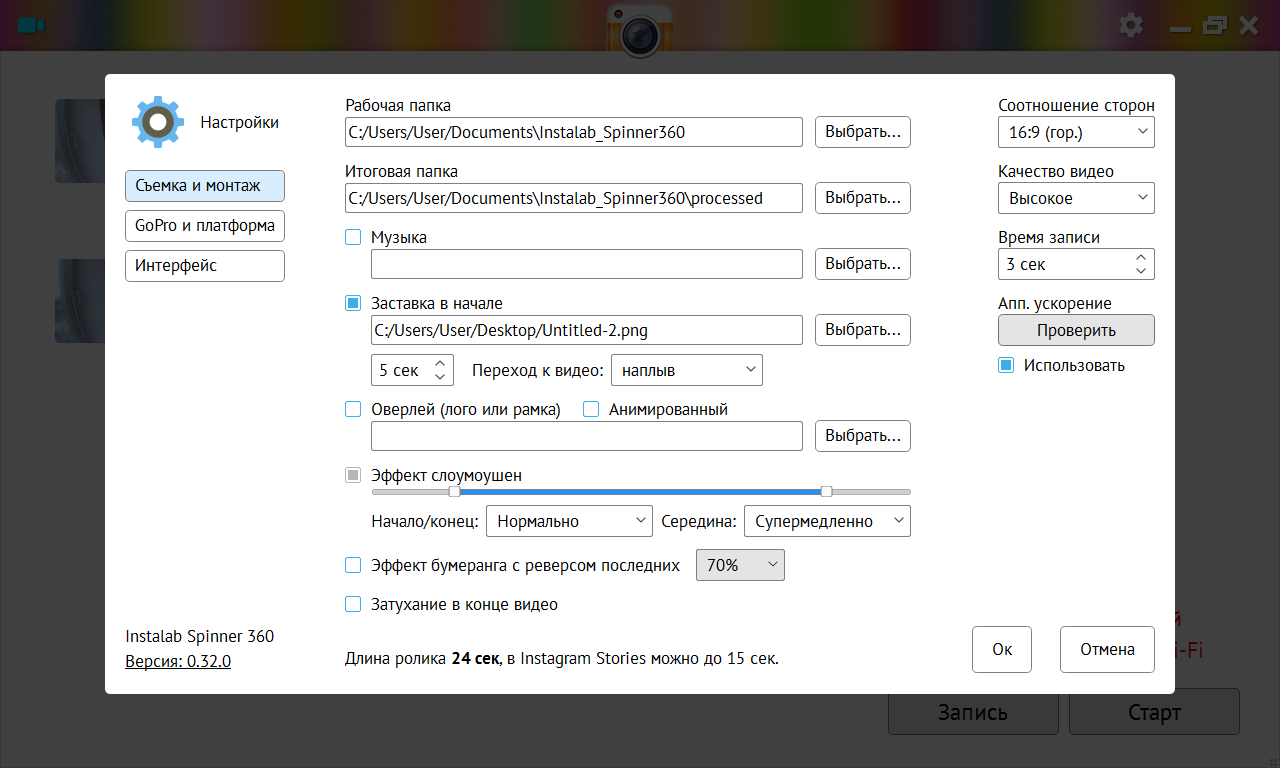
- Рабочая папка (
C:/Instalab360): в ней обрабатываются видео-ролики. Эта папка должна быть открыта для записи. Не меняйте эту директорию без необходимости. - Папка для готовых видео (
C:/Instalab360/processed): эта папка уже прописана в GoodSync для синхронизации с облаком. Не меняйте ее без необходимости. - Музыка. Подойдет любой mp3 файл.
- Заставка в начале. Можно использовать любую картинку. Важно, чтобы ее пропорции соответствовали пропорциям видео — эта настройка находится в правом верхнем углу. Рекомендуемые размеры: 1920х1080, 1080х1080 или 1080х1920 пикселей в зависимости от формата: горизонтальный, квадратный или вертикальный.
- Затухание — fade-out эффект, то есть затемнение в конце видео-ролика.
- Накладывать лого. Чтобы наложить статичный логотип или рамку, сохраните файл в формате PNG с прозрачным фоном. Размер картинки должен соответствовать размеру видео: 1920х1080, 1080х1080 или 1080х1920.
Анимированный логотип. Анимация логотипа делается в Adobe After Effects. Смотреть видеоинструкцию. - Эффект Слоумоушен. Задайте количество участков замедления и скорость белых и синих отрезков. Чередуйте быстрые и медленные участки для максимальной динамики. Не делайте замедленные участки большими, чтобы ролик не получился слишком длинным.
- Эффект бумеранга. Показывает часть видео-ролика повторно, но в обратную сторону. Укажите в процентах, какую часть видео вы хотите развернуть. Рекомендуем не больше 50%.
- Соотношение сторон — горизонтальные, квадратные или вертикальные видео. Для съемки вертикальных видео нужно приобрести поворотный кронштейн и поставить камеру вертикально.
- Качество видео: низкое, среднее или высокое. При высоком качестве размер 30-секундного ролика будет около 50 мегабайт.
- Время съемки. Столько времени будет продолжаться съемка на GoPro. Обычно достаточно 5–7 секунд съемки в режиме 120 кадров/сек.
- Аппаратное ускорение: использование видеокарты NVIDIA с поддержкой NVENC значительно ускоряет обработку. Список поддерживаемых видеокарт.
Запись видео и интерфейс программы
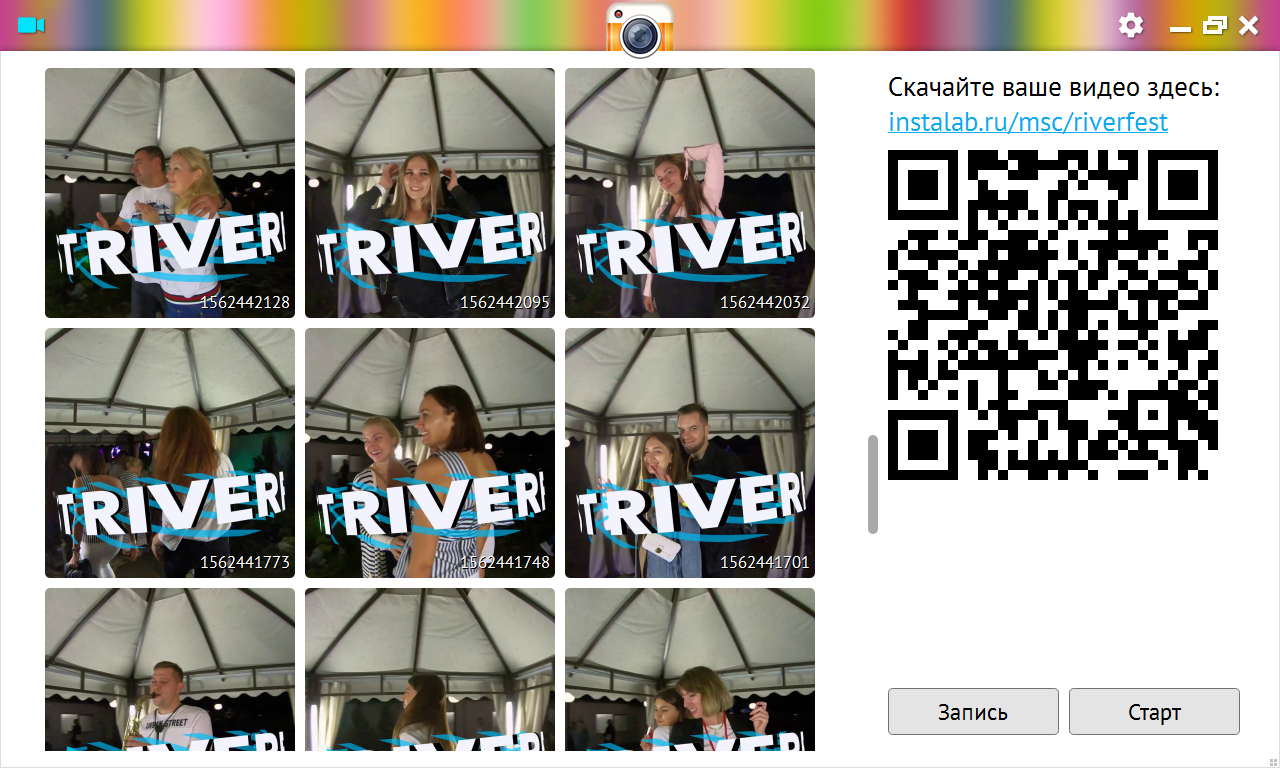
Кнопка Старт включает вращение платформы Инсталаб. Если у вас другая платформа, кнопка Старт будет неактивна — запускайте платформу пультом.
Нажмите Запись — GoPro снимет, программа скачает и обработает видео. В настройках можно включить автоматическое удаление снятых видео с флешки камеры, чтобы она не переполнялась.
Съемку следующего ролика можно начинать до завершения обработки предыдущего.
Интерфейс программы интуитивен. Основные моменты:
- QR-код справа позволяет гостям зайти в галерею с видео-роликами. Ссылка на галерею задается в настройках. О том, как создать галерею, рассказываем ниже.
- Если нажать на ролик правой кнопкой мыши, то откроется расположение файла.
- В программе есть горячая папка (
C:/Instalab360/input) для обработки роликов, снятых ранее. Удобно использовать для создания тестовых видео для заказчика. Просто поместите в папку видео, которое хотите обработать с заданными настройками. - Чтобы удалить видео, наведите на него курсор: в правом верхнем углу появится крестик.
- Язык интерфейса можно переключить на английский в настройках.
- Горячие клавиши
показать
- Пробел запускает и останавливает вращение, как кнопка Старт.
- То же самое делают кнопки PageUp и PageDown. Можно использовать любой кликер для презентаций как пульт дистанционного управления.
Передача готовых видео пользователям
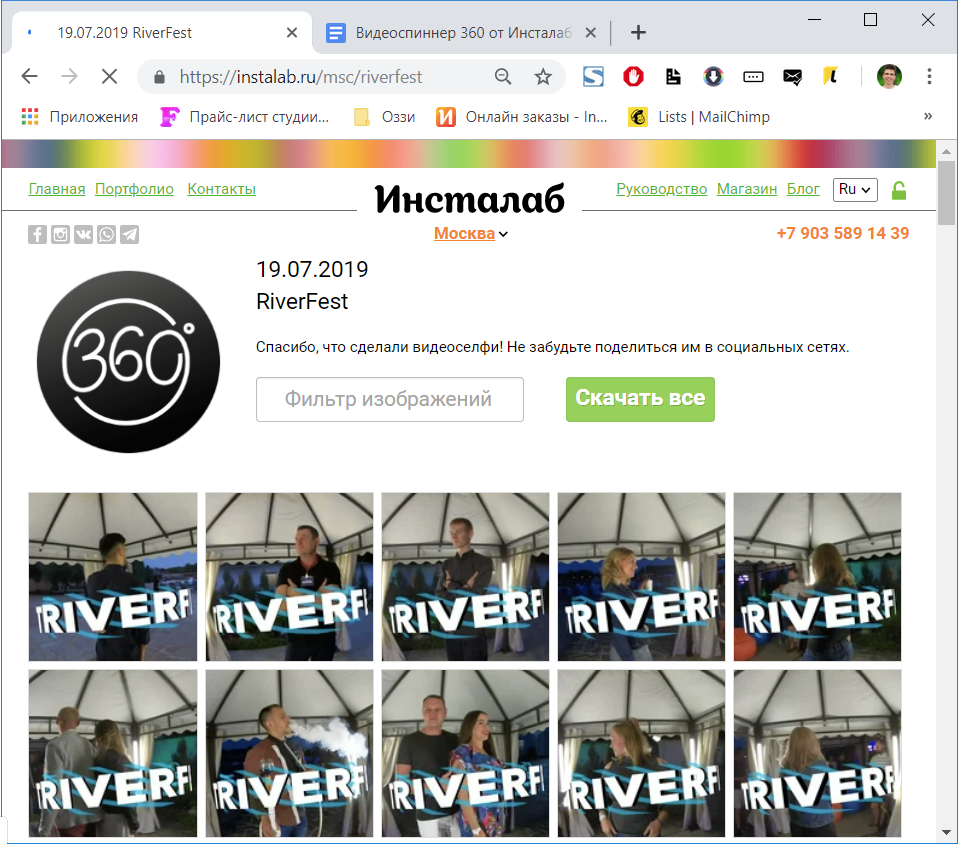
Для публикации видео в облаке создайте галерею в личном кабинете:
- Зайдите в ваш личный кабинет.
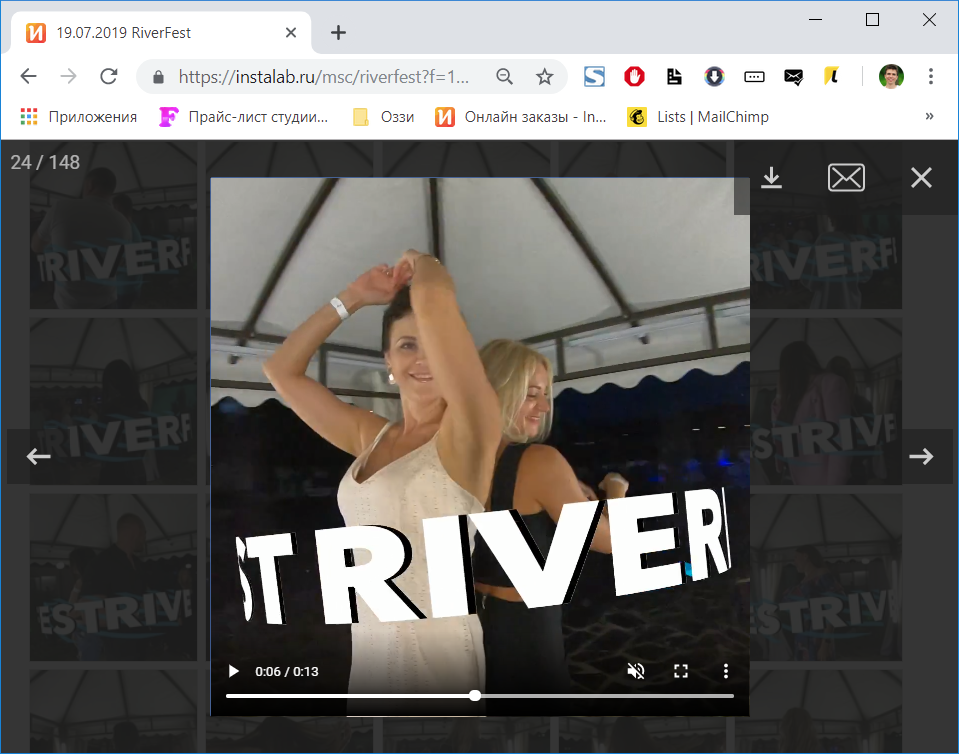
- Создайте галерею. Галерею можно оформить: выбрать или загрузить обложку, загрузить логотип, заполнить текстовые поля и выбрать цвет шрифта.
- Скопируйте ссылку на галерею и вставьте ее в Настройки программы Инсталаб 360 → вкладка Интерфейс → Ссылка на галерею.
Галерею можно открыть на большом сенсорном экране или планшете, чтобы добавить интерактивности. Для этого нужен только браузер.
Вы можете отправить другу или заказчику ссылку на конкретное видео.
В галерее можно пролистывать видео стрелками.
Создавайте новую галерею под каждое новое мероприятие или очищайте и используйте повторно.
Настройка GoodSync и облачной галереи
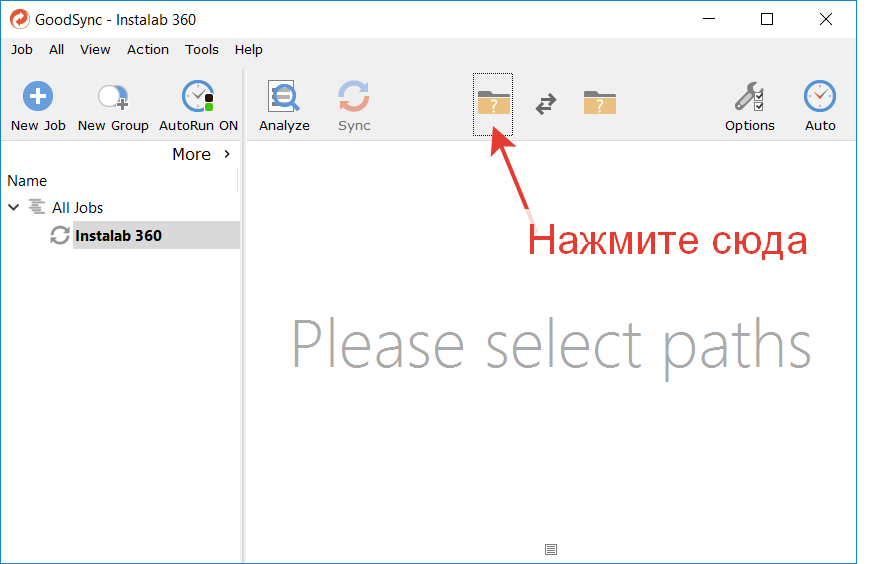
Если вы установили программу, воспользовавшись установочным файлом, то GoodSync уже установлен и настроен. Вам нужно лишь нажать на правую папку и выбрать галерею, созданную в личном кабинете.
Ручная установка и настройка GoodSync
- Скачайте программу GoodSync.
- Запустите GoodSync Enterprise 10.10.19.5.exe и установите программу.
- Перезагрузите компьютер.
- Запустите программу GoodSync.
- Введите название проекта и выберите опцию Synchronize.
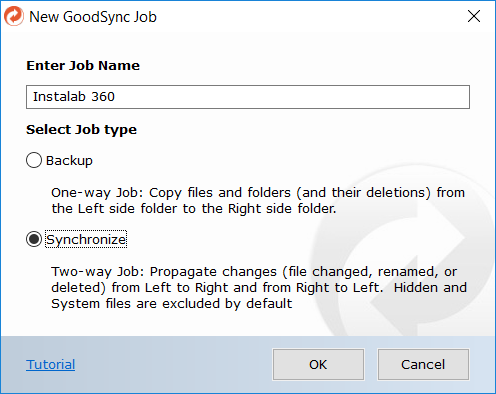
Скриншот 6 - Перейдите к выбору левой папки на сервере.
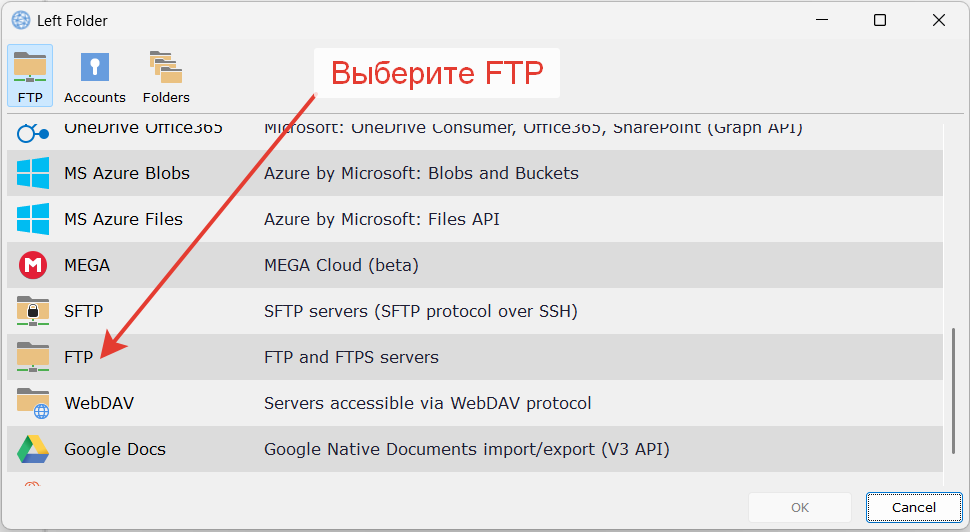
Скриншот 7 - Выберите FTP.
Скриншот 8 - В появившемся окне заполните поля, как на скриншоте:
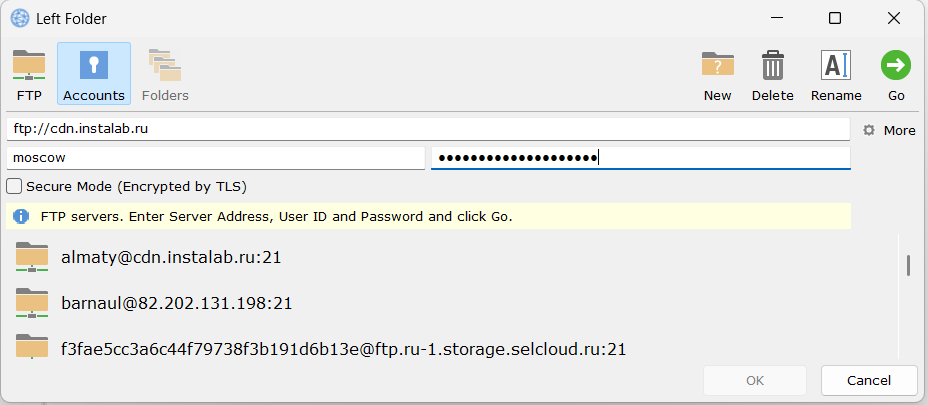
Скриншот 9 - Server: ftp://cdn.instalab.ru
- Дальше ваш Инсталаб-логин, в примере — moscow.
- В поле password — ваш пароль.
Нажмите GO.
- Если всё сделано правильно, появится такое окно:
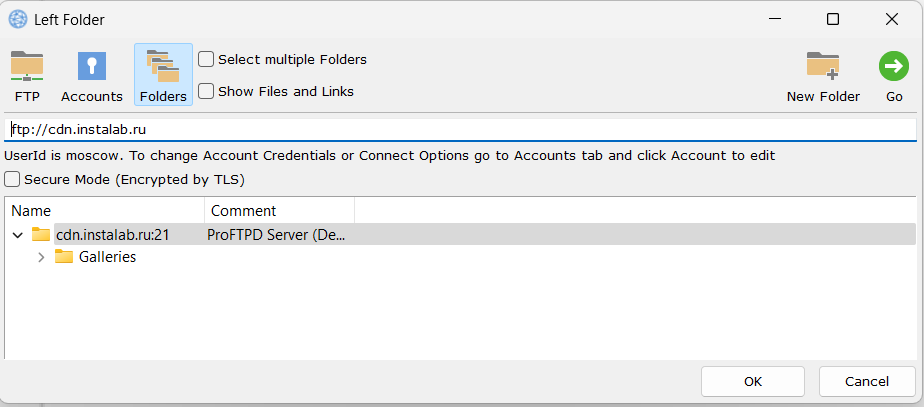
Скриншот 10 - Разверните папку Galleries и выберите галерею, которую будете синхронизировать.
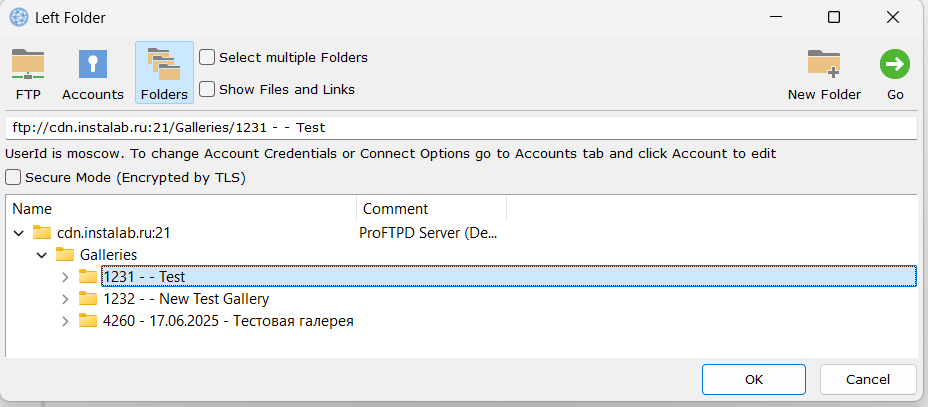
Скриншот 11 Нажмите ОК.
- Выберите правую папку (папка на вашем компьютере), из неё будут загружаться файлы:
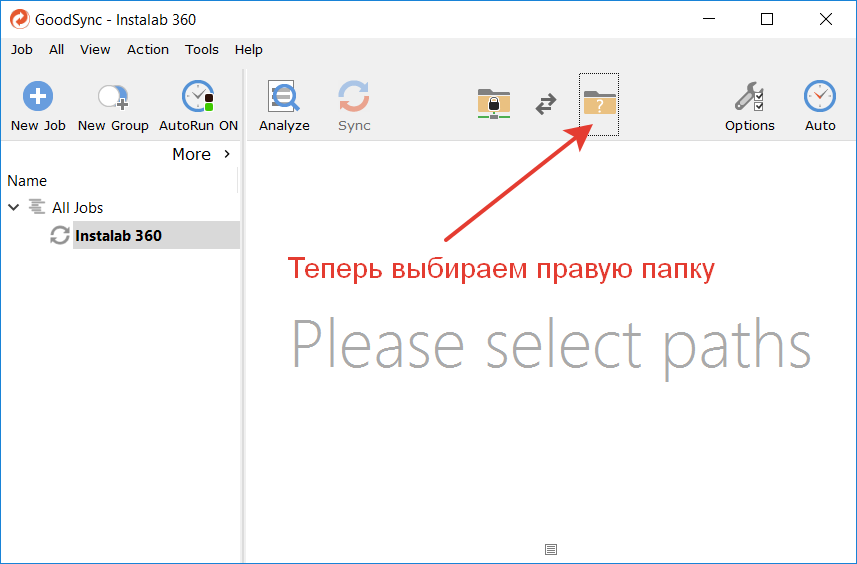
Скриншот 12 
Скриншот 13 - По умолчанию программа сохраняет обработанные файлы в папку
C:/Instalab360/processed: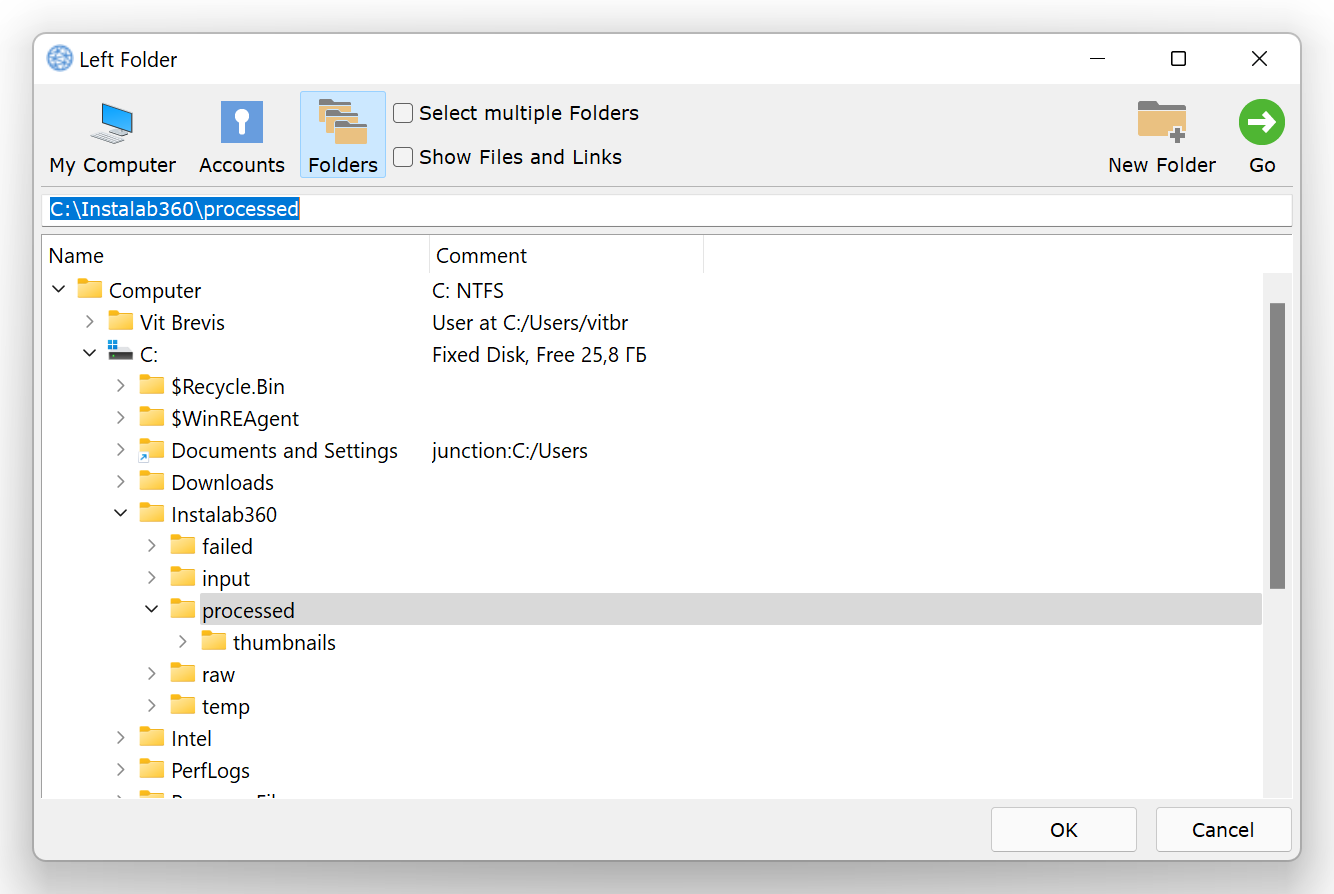
Скриншот 14 - Нажмите Analyze, затем Sync — наши галереи с сервера скачаются в вашу локальную директорию:
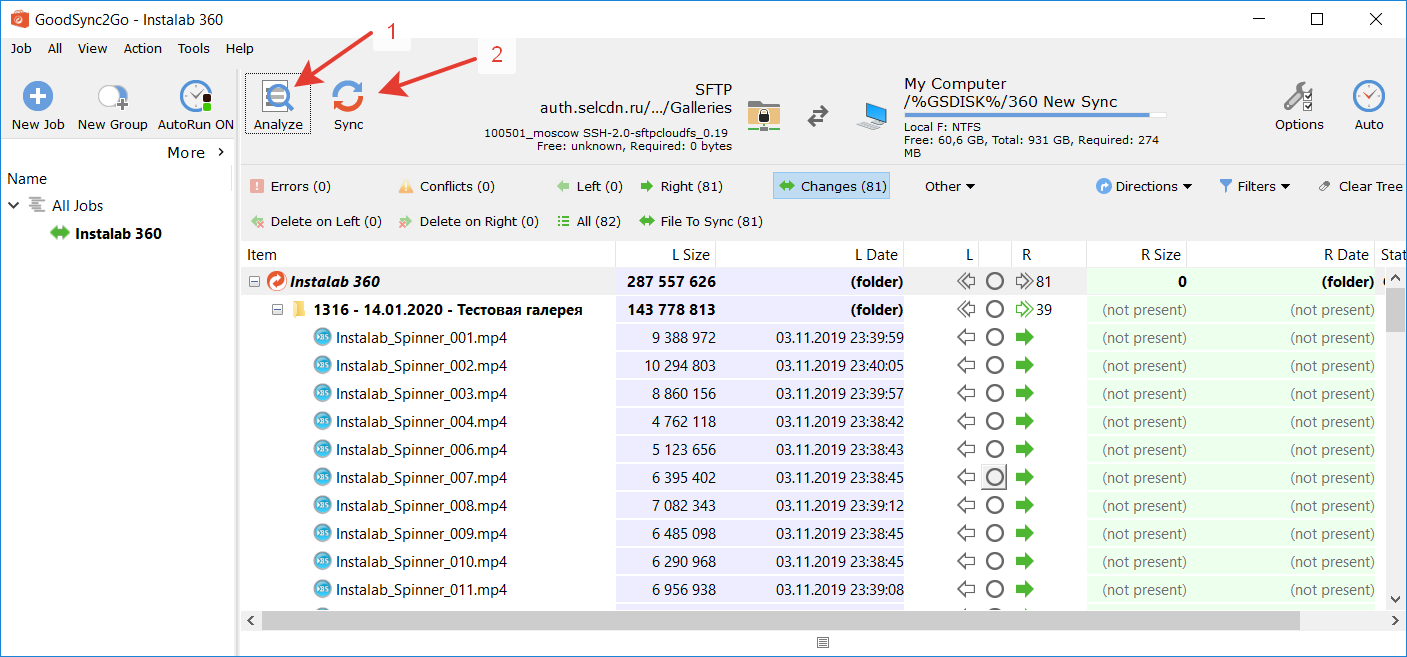
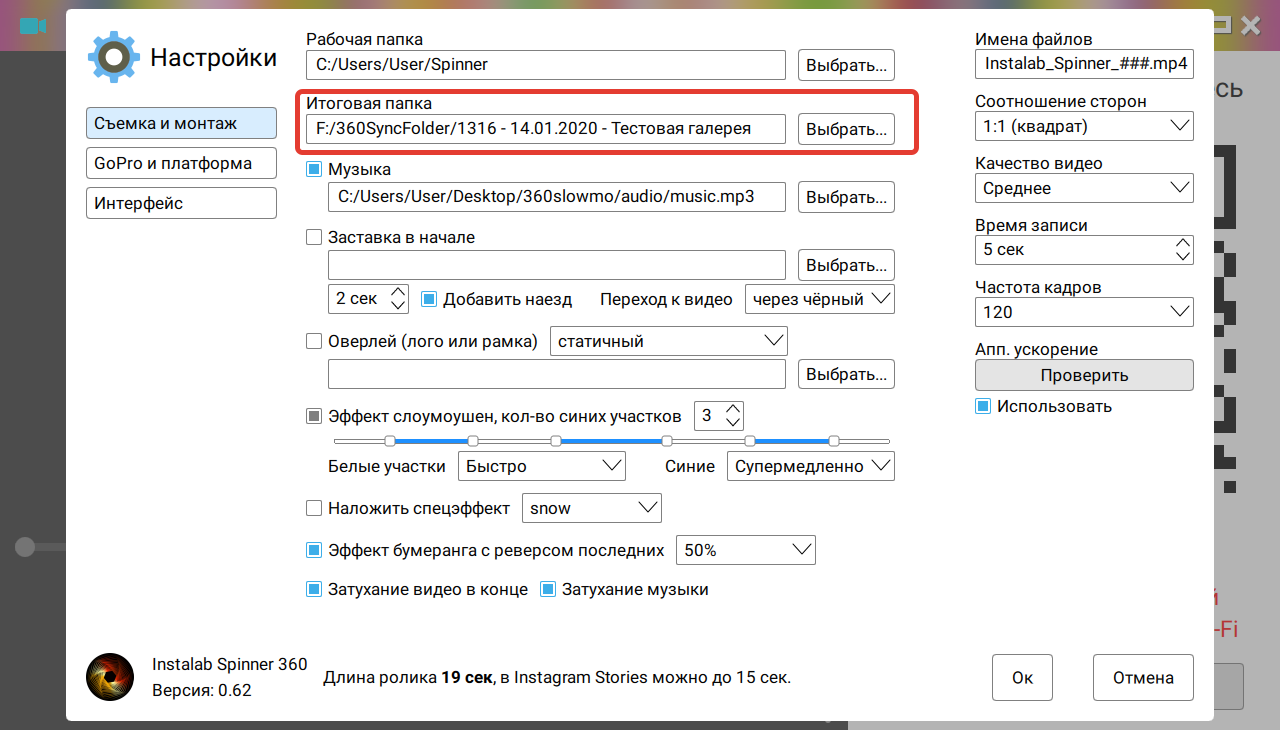
Скриншот 15 - Можно перед каждым проектом создавать новую галерею и папку на компьютере. Например, можно создать папку с названием “1316 — 14.01.2020 — Тестовая галерея” и выбрать ее в программе как итоговую. В этом случае в GoodSync нужно выбрать эту же папку для синхронизации.
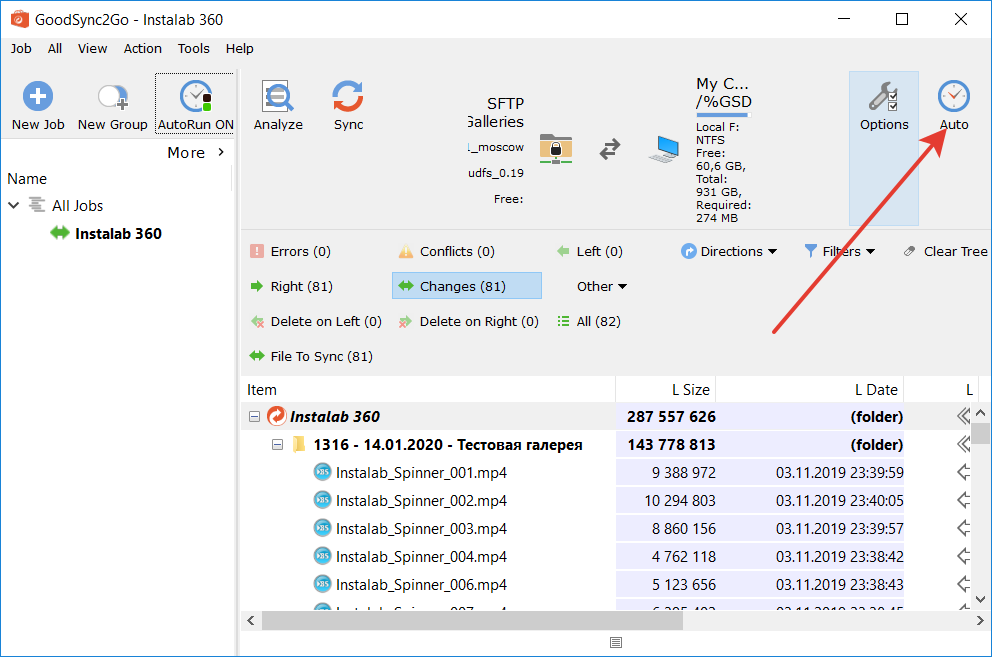
Скриншот 16 - В программе GoodSync можно настроить таймер для автоматической проверки изменений в папке. В этом случае она будет автоматически закачивать новые файлы на сервер.
Скриншот 17 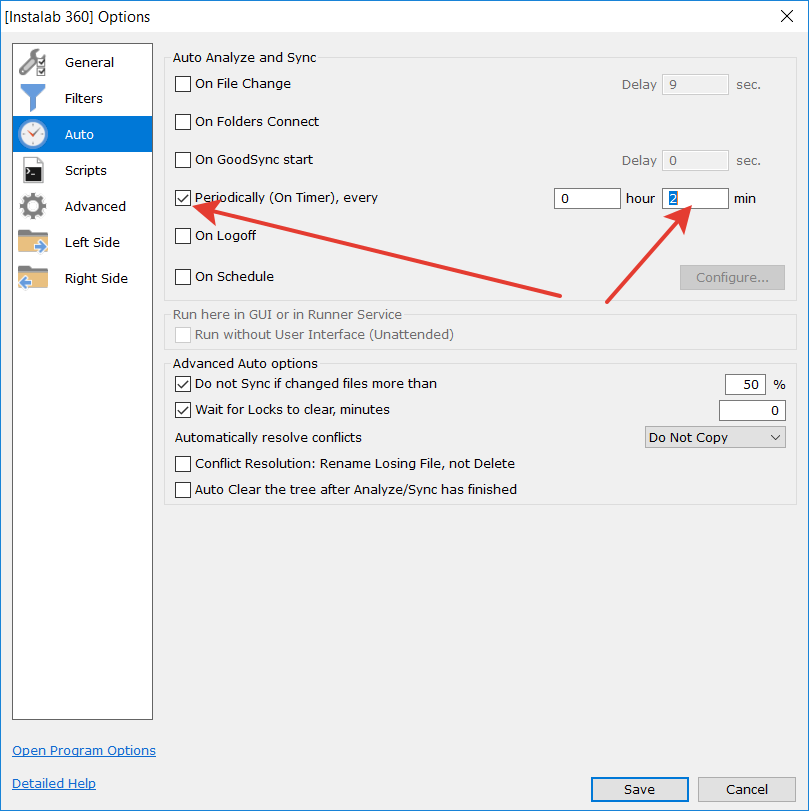
Скриншот 18
Если этого не сделать, вам нужно будет периодически нажимать Analyze и Sync, чтобы подгрузить новые ролики. Если интернет медленный, отключите закачку на сервер по таймеру — лучше в этом случае вручную нажать Analyze и Sync.
Аппаратное ускорение NVIDIA
Популярные видеокарты, которые поддерживают аппаратное ускорение NVENC. С этими видеокартами обработка видео занимает 15–20 секунд.
Развернуть список
Самые популярные: GeForce 1050, 1650, 2060, 3060
Игровые: GeForce GTX 1050, GeForce GTX 1050 Ti, GeForce GTX 1060, GeForce GTX 1070, GeForce GTX 1070 Ti, GeForce GTX 1080, GeForce GTX 1080 Ti, Nvidia Titan X и Titan Xp.
GeForce GTX 645, GeForce GTX 650, GeForce GTX 650 Ti, GeForce GTX 650 Ti Boost, GeForce GTX 660, GeForce GTX 660 Ti, GeForce GTX 670, GeForce GTX 680, GeForce GTX 690, GeForce GT 710, GeForce GT 720, GeForce GT 730, GeForce GT 740, GeForce GTX 760, GeForce GTX 760 Ti, GeForce GTX 770, GeForce GTX 780, GeForce GTX 780 Ti, GeForce GTX Titan, GeForce Titan Black, GeForce GTX Titan Z, GeForce GT 640M LE*, GeForce GT 640M, GeForce GT 645M, GeForce GT 650M, GeForce GTX 660M, GeForce GTX 670MX, GeForce GTX 675MX, GeForce GTX 680M, GeForce GTX 680MX, GeForce GT 730M, GeForce GT 735M, GeForce GT 740M, GeForce GT 745M, GeForce GT 750M, GeForce GT 755M, GeForce GTX 760M, GeForce GTX 765M, GeForce GTX 770M, GeForce GTX 780M, GeForce 825M*, GeForce GTX 860M, GeForce GTX 870M, GeForce GTX 880M.
GeForce GTX 745, GeForce GTX 750, GeForce GTX 750 Ti, GeForce GT 945A*, GeForce GTX 950, GeForce GTX 960, GeForce GTX 970, GeForce GTX 980, GeForce GTX 980 Ti, GeForce GTX Titan X, GeForce 830M*, GeForce 840M*, GeForce 845M*, GeForce GTX 850M, GeForce GTX 860M, GeForce 930M*, GeForce 940M*, GeForce GTX 950M, GeForce GTX 960M, GeForce GTX 965M, GeForce GTX 970M, GeForce GTX 980M и GeForce GTX 980.
Профессиональные: GRID K1, GRID K2, GRID K340, GRID K520, Tesla K10, Tesla K20, Tesla K20X, Tesla K40, Tesla K80, Quadro 410, Quadro K420, Quadro K600, Quadro K2000, Quadro K2000D, Quadro K4000, Quadro K4200, Quadro K5000, Quadro K5200, Quadro K6000, Quadro K500M, Quadro K510M, Quadro K610M, Quadro K1000M, Quadro K1100M, Quadro K2000M, Quadro K2100M, Quadro K3000M, Quadro K3100M, Quadro K4000M, Quadro K4100M, Quadro K5000M, K5100M и Quadro NVS 510.
Quadro K620, Quadro K1200, Quadro K2200, Quadro M600M, Quadro M1000M, Quadro M2000M, Quadro M600M, Quadro M1000M, Quadro M2000M, Quadro NVS 810, Quadro M4000, Quadro M5000, Quadro M6000, Quadro M3000M, Quadro M4000M, Quadro M5000M, Tesla M6 и M60.
Quadro P400, Quadro P600, Quadro P1000, Quadro P2000, Quadro P4000, Quadro P5000, Quadro P6000, Quadro GP100, Tesla P4, Tesla P40, Tesla P100.
Архитектура Maxwell: первое поколение Maxwell (GM107, не GM108) поддержка кодирования HiP444 profile (YUV444, Predictive Coding, I/P frames), 16x реалтаймов H.264 1080p@480fps (1x = 1080p@30 fps), второе поколение Maxwell (GM200, GM204, GM206, не GM208) — HEVC/H.265 и 4K UHD 2160p@60fps H.264 (2160p60).
Архитектура Pascal: поддержка кодирования HEVC/H.265 Main10 10-бит, 4K UHD HEVC/H.265, 8K HEVC/H.265.
Архитектура Kepler (GK104, GK106, GK107, GK110, GK110B, GK210, не GK208): поддержка кодирования HD 1080p, H.264/AVC high-profile (YUV420, I/P/B frames, CAVLC/CABAC), 8x реалтаймов H.264 1080p@240fps (1x = 1080p@30 fps), H.264/SVC (temporal), Display Encode Mode (DEM).
Видеокарты NVIDIA, которые не поддерживают аппаратное ускорение
Развернуть список
GM108 (Maxwell):
- NVIDIA GeForce 830M
- NVIDIA GeForce 840M
- NVIDIA GeForce 845M (NVENC depends on hardware revision — GM107 vs GM108)
- NVIDIA GeForce 920M (GK208B)
- NVIDIA GeForce 920MX
- NVIDIA GeForce 930M
- NVIDIA GeForce 930MX
- NVIDIA GeForce 940M
- NVIDIA GeForce 940MX
- NVIDIA GeForce 945M
- NVIDIA GeForce MX110
- NVIDIA GeForce MX130
- NVIDIA Quadro K620M
- NVIDIA Quadro M500M
- NVIDIA Quadro M520 Mobile
GP108 (Pascal):
- NVIDIA GeForce GT 1030
- NVIDIA GeForce MX150
- NVIDIA GeForce MX230
- NVIDIA GeForce MX250
- NVIDIA Quadro P500 Mobile
GP108B (Pascal):
- NVIDIA GeForce MX250
Другие (старые поколения):
- NVIDIA GeForce GT 705 (Fermi)
- NVIDIA GeForce GT 630 (есть GF108 и есть GK208)
- NVIDIA GeForce GT 730 (NVENC depends on hardware revision — Fermi GF108 vs Kepler GK208)
FAQ
— Видеоинструкция:
Инсталаб 360 поддерживает камеры GoPro Black 7-13, кроме GoPro Black 9.
GoPro Black 9 не поддерживается.
Рекомендуем использовать камеры GoPro Black 10, 11, 12 или 13. Перед мероприятием обязательно сделайте тестовую съемку и проверьте, что программа видит камеру, запускает запись и получает видеофайл.
Да, Wi-Fi адаптер нужен для работы.
Он обеспечивает компьютер вторым Wi-Fi соединением. Один Wi-Fi используется для подключения к камере GoPro, второй — для интернета.
Обычно достаточно одного внешнего Wi-Fi адаптера. К нему подключается камера GoPro, а встроенный Wi-Fi ноутбука используется для подключения к интернету.
Лучше использовать Wi-Fi адаптер с поддержкой 2.4 GHz и 5 GHz. Также желательно выбрать модель с внешней антеннкой: у такого адаптера обычно лучше сигнал и стабильнее связь с камерой.
Чаще всего камеру нужно сначала активировать через приложение GoPro Quik на телефоне.
Порядок действий:
- Включите GoPro.
- Откройте GoPro Quik на телефоне.
- Подключитесь к камере.
- Нажмите «Просмотр», чтобы изображение с камеры появилось на телефоне.
- Отключитесь от камеры на телефоне.
- На компьютере подключитесь к Wi-Fi сети GoPro.
- Откройте Инсталаб 360 и проверьте подключение.
Если сеть GoPro не появляется, сбросьте подключения камеры, удалите старую Wi-Fi сеть GoPro на компьютере и подключитесь заново.
Wi-Fi подключение к камере еще не означает, что программа получила от нее ответ.
Проверьте:
- Камера включена.
- Камера находится в режиме видео.
- Компьютер подключен именно к Wi-Fi сети GoPro.
- В настройках программы указано правильное имя камеры.
- Камера предварительно была подключена через GoPro Quik.
- Камера не перешла в спящий режим.
- На карте памяти есть свободное место.
- У камеры достаточно заряда.
Если проблема сохраняется, удалите Wi-Fi сеть GoPro на компьютере и подключитесь к ней заново.
Это нормально. Wi-Fi GoPro используется только для связи с камерой. Интернет через эту сеть не работает.
Для одновременной работы с камерой и интернетом нужен Wi-Fi адаптер. Камера подключается к внешнему Wi-Fi адаптеру, а встроенный Wi-Fi ноутбука подключается к интернету.
Также для интернета можно использовать:
- Раздачу интернета с телефона.
- USB-модем.
- Проводной интернет.
Проверьте по порядку:
- Подключите камеру через GoPro Quik и нажмите «Просмотр».
- Удалите старую Wi-Fi сеть GoPro на компьютере.
- Подключитесь к Wi-Fi GoPro заново.
- Проверьте кабель питания камеры.
- Проверьте powerbank.
- Попробуйте другой USB-C кабель.
- Убедитесь, что камера не перегревается.
- Отключите авто-подключение компьютера к другим Wi-Fi сетям.
- Попробуйте переключить Wi-Fi камеры с 2.4 GHz на 5 GHz или наоборот.
На площадках с большим количеством Wi-Fi сетей связь с камерой может быть менее стабильной.
Да, камеру можно использовать от powerbank. Для стабильной работы нужен качественный powerbank и хороший USB-C кабель.
Проверьте:
- Powerbank выдает достаточную мощность.
- Кабель поддерживает зарядку и передачу питания без перебоев.
- Камера не перегревается.
- Разъем USB-C плотно держится в камере.
- Powerbank не отключается сам из-за низкой нагрузки.
Если камера пишет, что заряда недостаточно, замените кабель или powerbank.
Обычно это означает, что камера получила команду на старт записи, но затем связь между программой и камерой прервалась.
Проверьте:
- Wi-Fi соединение с GoPro.
- Питание камеры.
- Кабель USB-C.
- Powerbank.
- Заряд камеры.
- Не переключился ли компьютер на другую Wi-Fi сеть.
- Не перешла ли камера в спящий режим.
После проверки перезапустите программу и сделайте тестовую съемку.
Рекомендуемые базовые настройки:
- Режим видео.
- Разрешение 1080.
- 120 кадров/сек для slow motion.
- Отключенная стабилизация Hypersmooth.
- Достаточно свободного места на карте памяти.
- Камера закреплена в нужной ориентации: горизонтально или вертикально.
Если вместо 120 кадров/сек камера показывает 100 кадров/сек, проверьте региональные настройки камеры. Для 120 fps обычно нужно переключить частоту с 50 Hz на 60 Hz.
Скорее всего, камера снимает в неподходящем режиме.
Проверьте, что на GoPro выбран режим видео, разрешение 1080 и частота 120 кадров/сек. Если камера снимает в 60 fps или в другом режиме, slow motion может работать неправильно.
Это нормально. Камера снимает видео с высокой частотой кадров, чтобы программа могла сделать красивое замедление. Итоговый файл может сохраняться в 30 fps.
Момент старта записи зависит от задержки связи между компьютером и камерой. Иногда команда проходит быстрее, иногда медленнее.
Что можно сделать:
- Запускать платформу из одного и того же положения.
- Увеличить задержку перед съемкой.
- Проверить стабильность Wi-Fi соединения.
- Убедиться, что камера не отваливается во время записи.
Небольшое смещение замедления считается нормальным.
Да, стабилизацию Hypersmooth лучше отключить.
При вращении камеры стабилизация может искажать картинку, смещать кадр или создавать ощущение, что видео «уезжает».
Если без стабилизации видео сильно трясется, проверьте:
- Крепление камеры.
- Механику платформы.
- Поверхность, на которой стоит платформа.
- Не прыгают ли гости во время съемки.
- Исходный файл в папке
raw.
Сначала проверьте исходное видео в папке raw.
Если тряска есть на исходнике, причина не в программе. Возможные причины:
- Платформа стоит на неровной поверхности.
- Камера плохо закреплена.
- Гости прыгают на платформе.
- Крепление камеры или стойка люфтит.
- Платформа расшаталась.
- Включена стабилизация GoPro.
Если исходник нормальный, а тряска появляется только после обработки, проверьте формат видео, оверлеи, заставки и кодеки.
Обычно используются такие папки:
- Исходники с камеры — папка
raw. - Видео для повторной обработки —
C:/instalab360/input. - Готовые видео — итоговая папка, выбранная в настройках программы.
Чтобы быстро найти готовый ролик, нажмите правой кнопкой по превью в программе и откройте расположение файла.
Да.
Положите исходный файл в папку:
C:/instalab360/input
После этого программа обработает видео заново.
Это удобно, если нужно заменить рамку, логотип, музыку, заставку или эффект.
Проверьте:
- Есть ли исходник в папке
raw. - Остался ли файл на карте памяти GoPro.
- Какой размер у файла в
failed. - Есть ли свободное место на диске компьютера.
- Есть ли свободное место на карте памяти.
- Правильно ли выбран формат съемки.
- Нет ли ошибки в оверлее, музыке или заставке.
Не удаляйте файлы с карты GoPro, пока не убедитесь, что все ролики успешно обработаны и загружены.
Возможные причины:
- Неподходящий формат видео.
- Ошибка в музыкальном файле.
- Ошибка в оверлее.
- Ошибка в заставке.
- Не установлены кодеки.
- Слишком длинный ролик.
- Слабый ноутбук.
- Недостаточно места на диске.
- Не работает аппаратное ускорение.
Быстрая проверка: временно отключите музыку, заставку, оверлей и эффекты, затем обработайте один тестовый ролик.
Если в программе не показываются превью, перезапустите программу от имени администратора.
Если превью есть, но готовое видео не открывается при нажатии на превью, установите K-Lite Codec Pack.
Кодеки нужны Windows для корректного просмотра некоторых видеофайлов.
Скорость обработки зависит от:
- Длины ролика.
- Количества замедлений.
- Итогового качества видео.
- Мощности процессора.
- Видеокарты.
- Наличия аппаратного ускорения.
Для быстрой работы рекомендуется ноутбук с дискретной видеокартой NVIDIA GeForce с поддержкой аппаратного кодирования.
Желательно использовать ноутбук с видеокартой NVIDIA GeForce и поддержкой NVENC.
Ориентир для комфортной работы: GTX 1650 или выше.
На слабых ноутбуках и встроенной графике программа может работать медленнее.
Эта ошибка обычно означает, что программа не получила корректный ответ от сервера при авторизации.
Что сделать:
- Проверьте интернет.
- Отключитесь от Wi-Fi GoPro.
- Подключите компьютер к обычному интернету.
- Попробуйте раздать интернет с телефона.
- Запустите программу от имени администратора.
- Проверьте, открывается ли сайт Инсталаб 360 в браузере.
Если сайт не открывается, проблема связана с интернетом или блокировкой сети.
Принцип настройки:
- Левая папка — папка на сервере.
- Правая папка — папка с готовыми видео на компьютере.
- На сервере выберите папку нужной галереи.
- На компьютере выберите итоговую папку Инсталаб 360.
- Не выбирайте корень сервера.
- Не выбирайте папку
thumbnails. - Запустите анализ.
- Запустите синхронизацию.
- Для автоматической загрузки включите автосинхронизацию.
Проверьте:
- Открыта ли правильная галерея.
- Правильно ли выбрана папка на сервере.
- Правильно ли выбрана папка с готовыми видео на компьютере.
- Не загружаются ли видео в старую галерею.
- Запущена ли синхронизация GoodSync.
- Есть ли интернет.
- Не выбрана ли папка
thumbnails.
Если в новой галерее появились старые видео, значит в GoodSync выбрана старая папка с видео на компьютере.
Удаляйте ненужные галереи через личный кабинет.
После удаления галереи файлы удаляются с сервера и освобождают место.
Не удаляйте файлы через GoodSync, если не уверены в направлении синхронизации. При неправильной настройке можно случайно удалить нужные файлы.
Скорее всего, закончилось место в облачном хранилище.
Что сделать:
- Откройте личный кабинет.
- Удалите старые ненужные галереи.
- Дождитесь освобождения места.
- Повторите синхронизацию.
QR-код ведет на галерею мероприятия, где отображаются все загруженные ролики.
Если нужно отправить гостю один конкретный ролик, найдите файл на компьютере и отправьте его напрямую в мессенджер или на почту.
Чтобы быстрее найти файл на компьютере, нажмите в программе правой кнопкой мыши по превью видео. Файл откроется в папке.
В галерее может не быть отдельной кнопки «скачать все».
Все готовые видео уже сохранены на компьютере в итоговой папке. Чтобы передать клиенту все ролики, можно заархивировать эту папку и отправить архив.
Логотип добавляется через оверлей.
Порядок действий:
- Создайте PNG-файл с прозрачным фоном.
- Разместите логотип в нужном месте.
- Сделайте файл под нужный формат видео.
- Выберите этот файл в настройках Инсталаб 360 как оверлей.
Рекомендуемые размеры:
- Горизонтальное видео — 1920×1080.
- Вертикальное видео — 1080×1920.
- Квадратное видео — квадратный файл под выбранное разрешение.
Чаще всего причина в несовпадении формата.
Проверьте:
- В программе выбран правильный формат: горизонтальный, вертикальный или квадратный.
- Оверлей сделан под тот же формат.
- Размер оверлея соответствует размеру видео.
- PNG-файл имеет прозрачный фон.
- В имени файла нет лишних точек, кириллицы и специальных символов.
- Файл не поврежден.
Если выбран квадратный формат, рамка тоже должна быть квадратной.
В настройках программы выберите файл заставки и включите соответствующую галочку.
Если галочка отключена, заставка не будет добавляться в ролик.
Заставка добавляется в начало ролика. Для добавления финального экрана используйте отдельный монтажный шаблон или подготовьте видео вручную.
Часть времени заставки может использоваться на переход.
Если нужно, чтобы заставка была видна дольше, сделайте ее немного длиннее или измените длительность перехода в настройках.
Эффекты добавляются через папку Effects.
Порядок действий:
- Скопируйте нужные эффекты в папку
Effectsвнутри Инсталаб 360. - Откройте программу.
- В настройках выберите нужный эффект.
- Сделайте тестовую обработку.
Чтобы отключить эффект, снимите галочку с эффекта в настройках.
Возможные причины:
- Неподдерживаемый формат аудио.
- Поврежденный файл.
- Слишком длинное или сложное имя файла.
- В имени файла есть кириллица, лишние точки или специальные символы.
Что сделать:
- Переименуйте файл простым именем латиницей.
- Попробуйте другой музыкальный файл.
- Временно отключите музыку и обработайте тестовый ролик.
- Если без музыки обработка проходит, проблема в аудиофайле.
Порядок действий:
- Физически поверните GoPro вертикально.
- В программе выберите вертикальный формат.
- Используйте вертикальное крепление камеры.
- Подготовьте заставки, рамки и оверлеи в вертикальном формате.
- Сделайте тестовую съемку.
Есть разница, в какую сторону повернута камера: на левый или правый бок. Если вертикальное видео не снимается или отображается неправильно, попробуйте перевернуть камеру на другой бок и сделать тест еще раз.
Если программа пишет, что аспект видео неверный, значит камера, программа или графические материалы настроены в разных форматах.
Проверьте региональные настройки камеры.
Если установлено 50 Hz/PAL, камера может показывать 100 fps вместо 120 fps.
Для 120 fps переключите частоту на 60 Hz/NTSC.
GoPro Quik может быть недоступен в некоторых регионах App Store.
Решение:
- Создайте или используйте Apple ID с регионом, где приложение доступно.
- Войдите под этим Apple ID в App Store.
- Скачайте GoPro Quik.
- После установки можно вернуться к основному Apple ID.
Инсталаб 360 автоматически видит и управляет только платформами производства Инсталаб.
Если у вас платформа другого производителя, это нормально: программа может не видеть платформу. В этом случае запускайте и останавливайте платформу с пульта, а ошибку подключения платформы в программе можно игнорировать.
Если у вас платформа Инсталаб, проверьте:
- Питание платформы.
- USB-кабель.
- Другой USB-порт.
- Драйвер платформы.
- ID платформы в настройках программы.
- Запуск программы от имени администратора.
- Перезагрузку ноутбука.
Если платформа Инсталаб определяется в диспетчере устройств, но не видна в программе, переустановите драйвер и проверьте ID платформы.
Проверьте:
- Питание платформы.
- USB-кабель между платформой и ноутбуком.
- Видит ли программа платформу.
- Установлен ли драйвер.
- Активна ли кнопка
Spin and Record. - Не поврежден ли USB-RS485 преобразователь.
Если проблема появилась после скачка напряжения или статического разряда, может потребоваться замена USB-RS485 преобразователя.
Если у вас платформа другого производителя, запускайте ее с пульта. Программа не сможет автоматически запустить или остановить такую платформу.
Возможные причины:
- Потеря связи с камерой.
- Потеря USB-связи с платформой.
- Зависание программы.
- Проблема с USB-кабелем.
- Проблема с преобразователем USB-RS485.
На мероприятии можно отключить питание платформы. После этого проверьте связь с камерой, USB-кабель, драйвер и подключение платформы.
Если у вас платформа другого производителя, программа не управляет ее запуском и остановкой. Используйте пульт платформы.
Программа не увидит платформу другого производителя и не сможет автоматически запускать или останавливать ее.
Инсталаб 360 может работать с любой платформой как программа для съемки, обработки и загрузки видео. Но автоматический запуск и остановка поддерживаются только для платформ производства Инсталаб.
Если у вас платформа другого производителя, используйте пульт:
- Запускайте съемку в Инсталаб 360.
- Запускайте платформу с пульта.
- Останавливайте платформу с пульта.
- Дальше программа обработает видео обычным образом.
Мини-чеклист:
- GoPro включается и снимает видео.
- GoPro подключается через GoPro Quik.
- Компьютер подключается к Wi-Fi GoPro через Wi-Fi адаптер.
- Инсталаб 360 видит камеру.
- Есть отдельный интернет для загрузки видео.
- Wi-Fi адаптер работает стабильно.
- Powerbank заряжен.
- USB-C кабель камеры исправен.
- На карте памяти GoPro достаточно места.
- На диске ноутбука достаточно места.
- Если используется платформа Инсталаб, программа видит платформу и управляет ей.
- Если используется другая платформа, проверьте запуск и остановку с пульта.
- GoodSync настроен на правильную галерею.
- Тестовый ролик обрабатывается.
- Тестовый ролик загружается на сайт.
- QR-код открывает нужную галерею.
Не удаляйте файлы с карты GoPro до окончания мероприятия и проверки всех готовых роликов.
Ничего страшного. Все видео сохраняются на компьютере локально.
Если во время мероприятия не получается загрузить видео в галерею на сайте, продолжайте съемку. Видео можно загрузить позже, когда появится нормальный интернет.
Что сделать:
- Проверьте, что готовые ролики появляются на компьютере.
- Если интернет нестабильный, временно отключите автосинхронизацию.
- Продолжайте снимать мероприятие.
- После мероприятия подключитесь к стабильному интернету.
- Загрузите готовые видео в галерею.
- Проверьте, что QR-код открывает нужную галерею.
Временная проблема с интернетом не мешает продолжать съемку. Главное, чтобы ролики сохранялись на компьютере.
Да, Инсталаб 360 может работать без постоянного интернета.
Но интернет потребуется при запуске программы. Поэтому если вы планируете работать на площадке, где нет интернета, запустите программу заранее в месте, где интернет есть, и не выключайте компьютер до окончания мероприятия.
Также интернет нужен для загрузки готовых видео в облачную галерею. Если на площадке нет стабильного интернета, ничего страшного: все видео сохраняются на компьютере локально. Их можно загрузить в галерею позже, когда появится нормальный интернет.
Главное, чтобы гости сохранили себе ссылку на галерею или QR-код. После загрузки видео в эту галерею они смогут открыть ссылку и скачать свои ролики.
По умолчанию каждому пользователю выделяется 3 ГБ облачного пространства.
Поэтому перед каждым новым мероприятием лучше удалять старую галерею и создавать новую. Так место в облаке освободится, и новые видео будут загружаться без ошибок.
Если для большого мероприятия нужно больше места, объем облачного хранилища можно увеличить за небольшую дополнительную плату.
Количество файлов не ограничено.
Ограничение действует только на общий объем облачного пространства. По умолчанию пользователю доступно 3 ГБ.
Чтобы удалить отдельное видео:
- Откройте программу Инсталаб 360.
- Наведите мышку на превью нужного видео.
- В правом верхнем углу превью появится крестик.
- Нажмите на крестик.
- Видео исчезнет из программы.
- После этого откройте GoodSync.
- Выполните анализ.
- Выполните синхронизацию.
После синхронизации видео будет удалено из облачной галереи.
Нужна помощь?
Если возникли вопросы по установке или запуску программы, напишите в Telegram-группу.